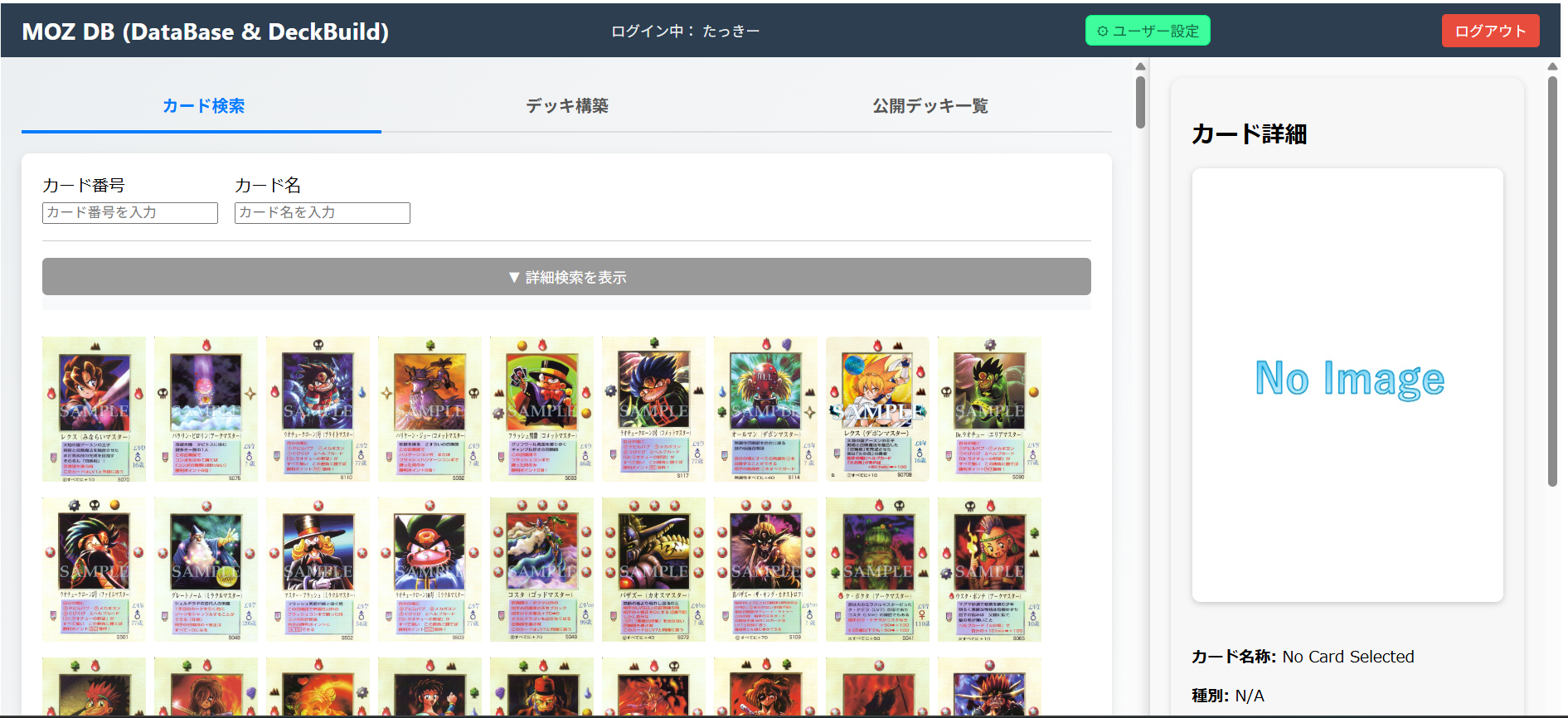
前提条件
動作要件
PCブラウザ推奨
※ スマホブラウザでもPC版ページビューで利用は可(ただしレイアウト崩れあり)
推奨ブラウザ
Google Chrome
Firefox
iOS、Safari は一部機能が正常に動作しない可能性があります(現状対応予定無し)
ユーザー登録
ユーザー登録方法
※現在は連絡を受けてから、初回ログイン用の情報を発行してお渡ししています
※連絡は X (Twitter) のDM または このページへのコメントで受け付けます
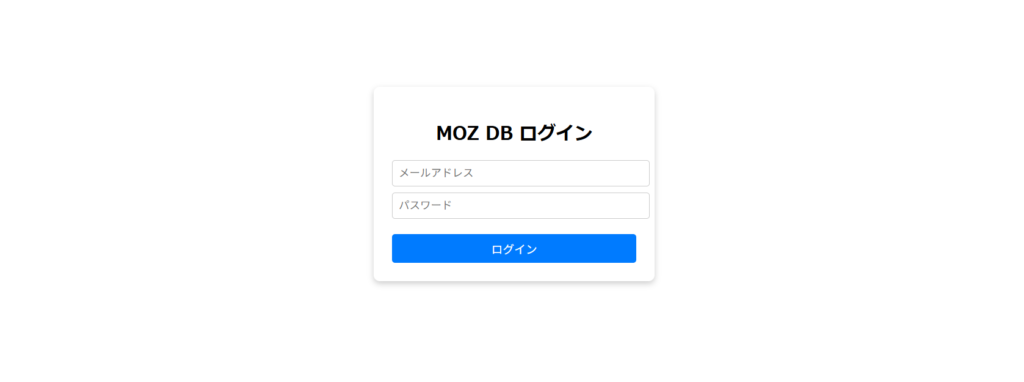
ログイン
ログイン方法
登録したメールアドレスとパスワードでログインします
(初回ログイン時のメールアドレスとパスワードはこちらからお伝えしたものとなります)
※初回ログイン後に必ず変更してください
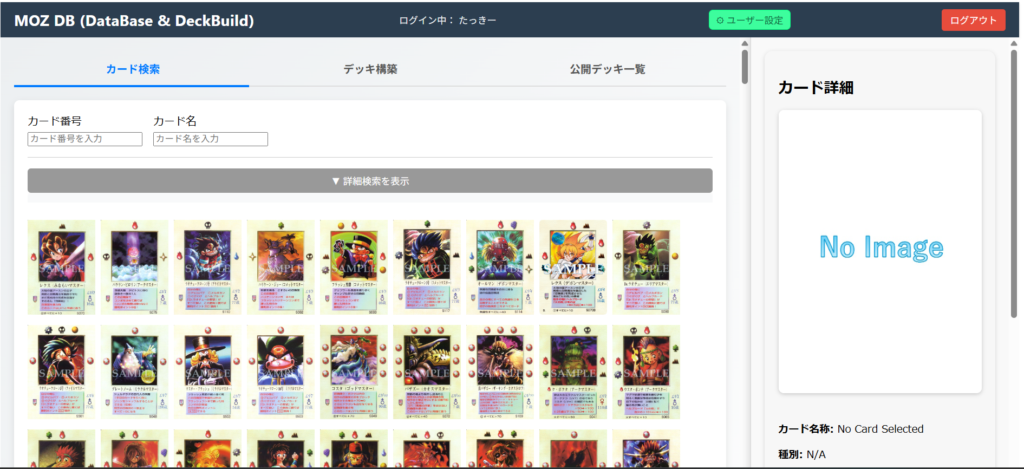
ログイン完了
1時間経過で自動ログアウトされます
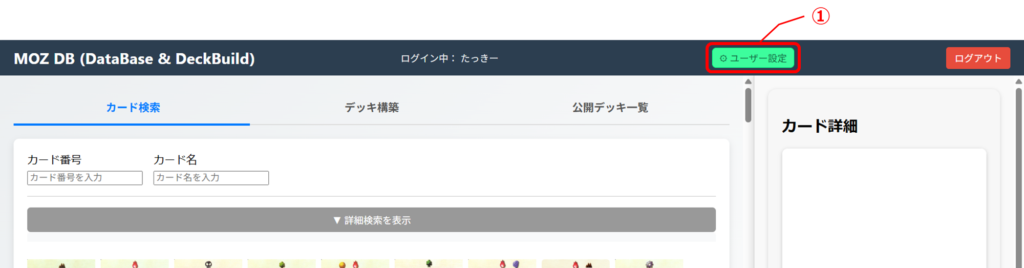
ユーザー情報の変更
① ユーザー設定 をクリック
② 登録情報を編集 をクリック
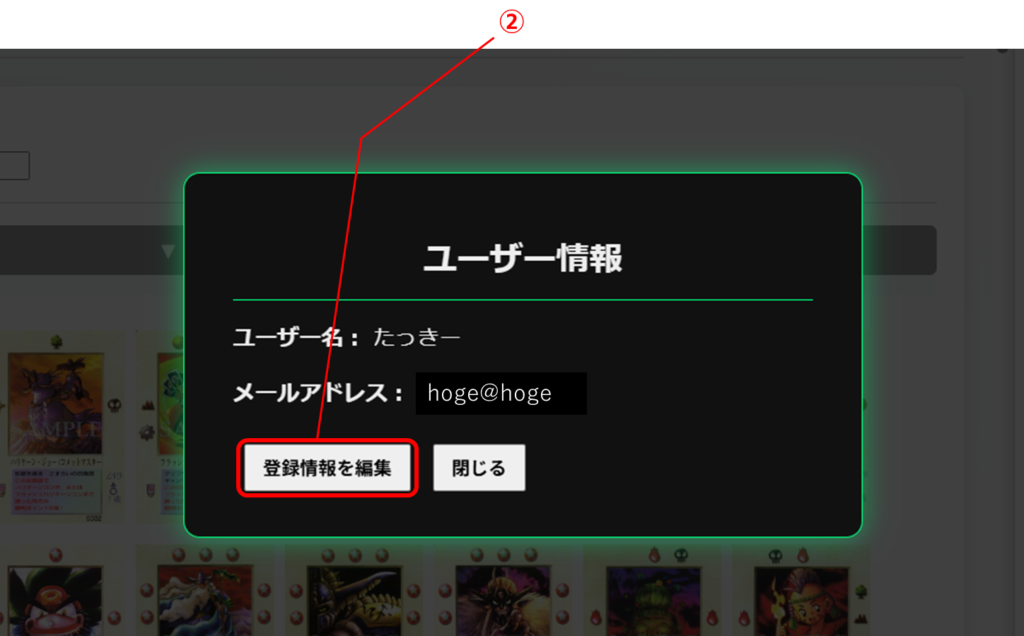
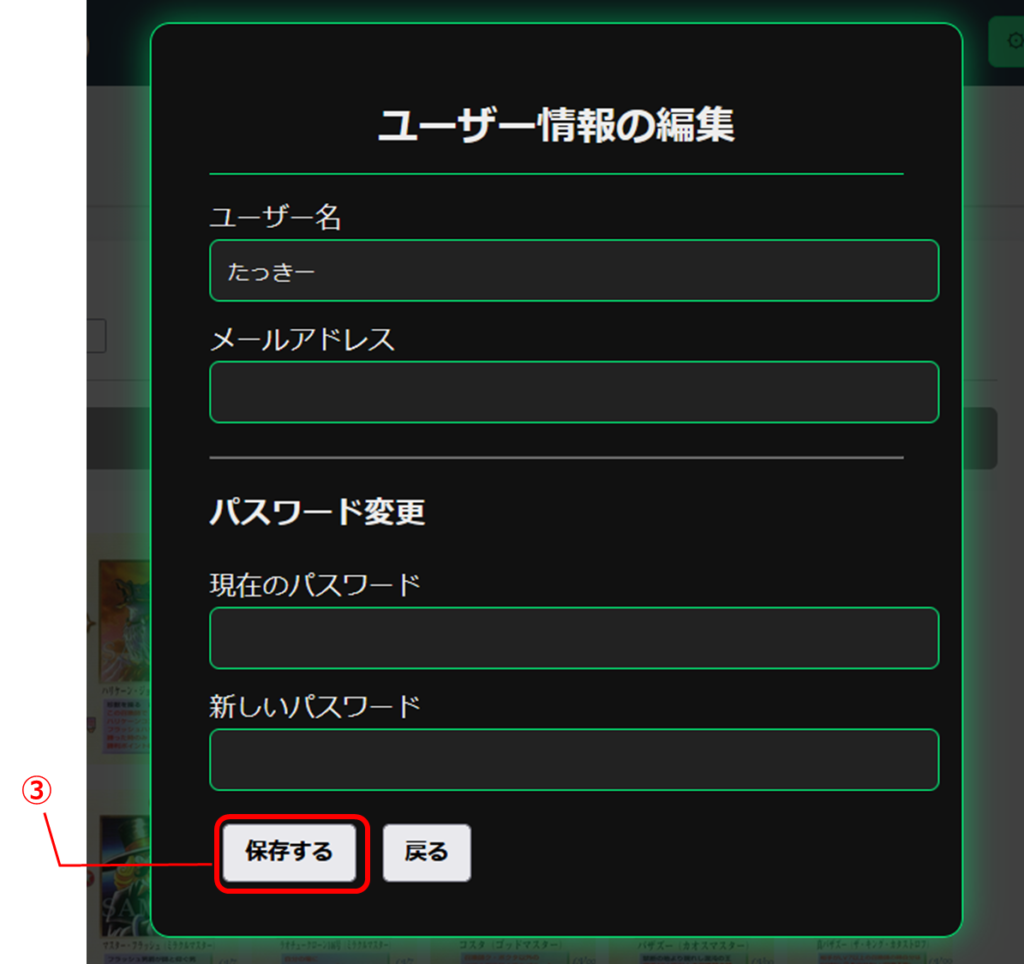
③ 変更したい項目を入力し 保存する をクリック
※パスワードは暗号化されて保存されます。
パスワードを忘れてしまうとこちらでも分からないので、リセット対応となります。
ログアウト
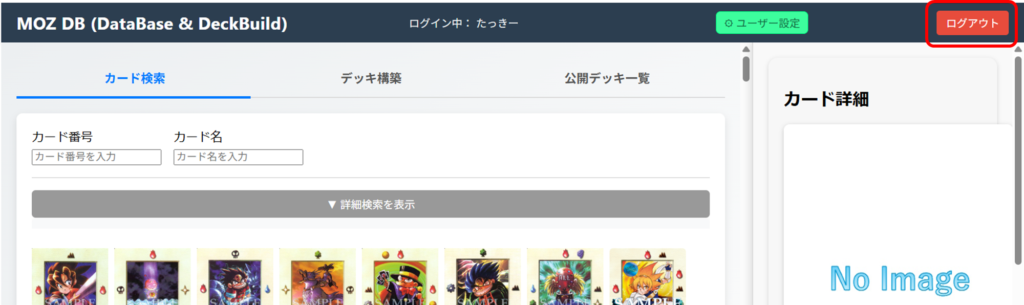
ログアウト をクリックするとログアウトされます
カード検索
画面説明
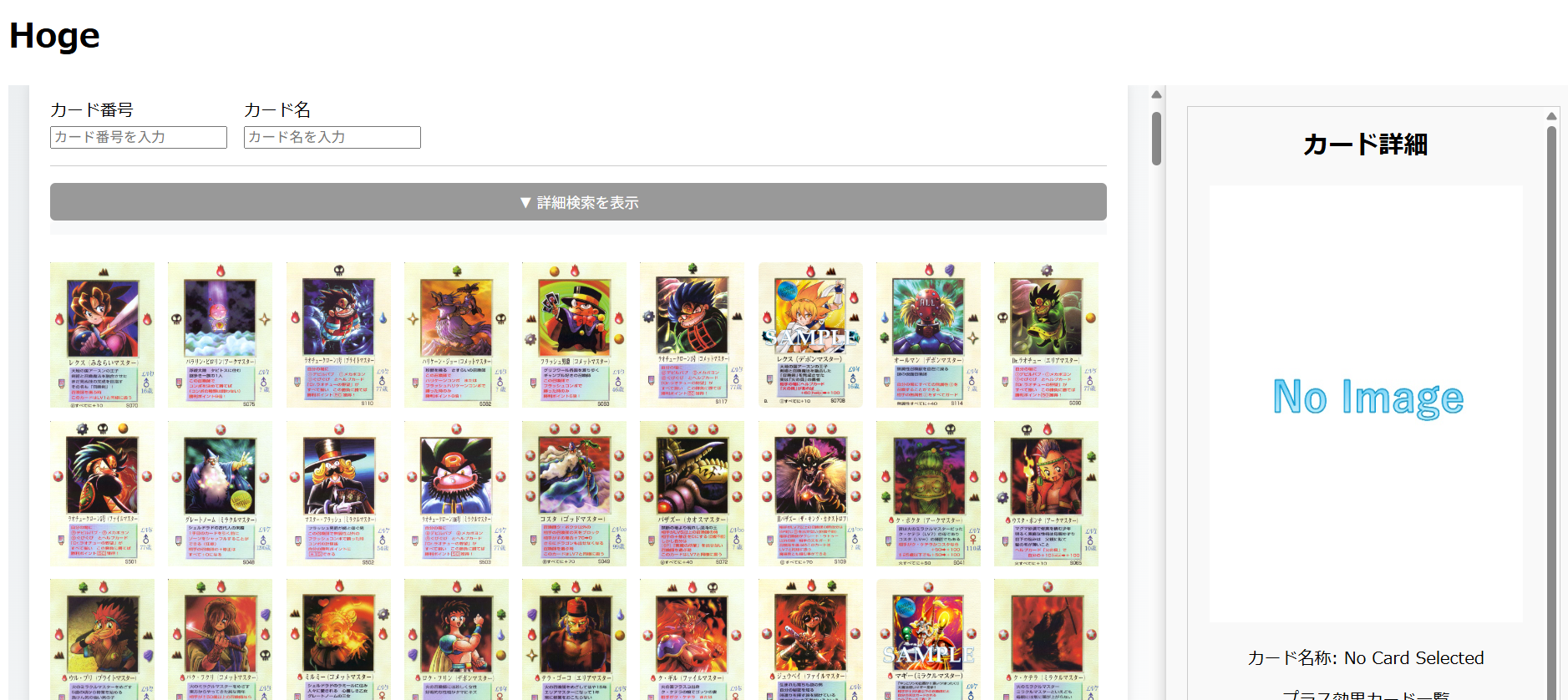
初期画面
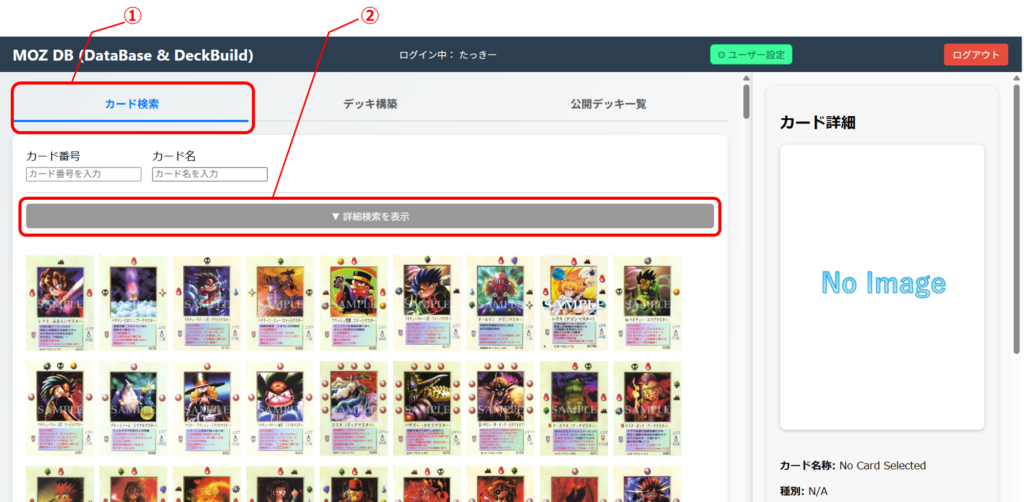
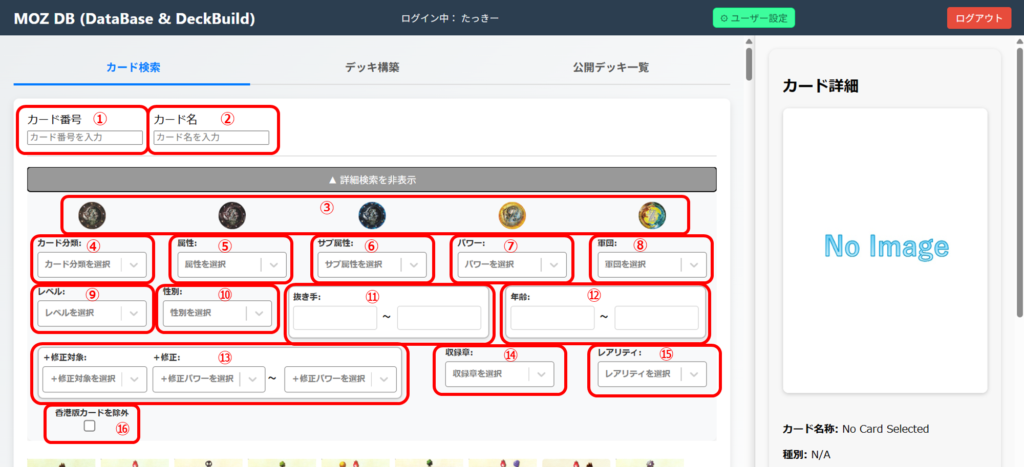
① カードを検索するには カード検索 タブを使用します。
② 詳細検索を表示 をクリックすることで、詳細な検索条件を指定する項目の開閉ができます。
詳細検索
検索条件は入力したものすべての And検索 になります。
① 入力したカード番号を含むカードを検索します。
② 入力したカード名を含むカードを検索します。
③ 各大陸のカードの 表示/非表示 を切り替えます。
④~⑩ ⑭~⑮ 選択した内容で検索します。
⑪ ⑫ 入力した値の範囲で検索します。片方だけの入力で 〇以上 や 〇以下 のような検索も可能です。
⑬ +修正を検索します。修正対象と修正値の範囲検索が可能です。
⑯ 香港版のみ存在するカードをリストから除外します。
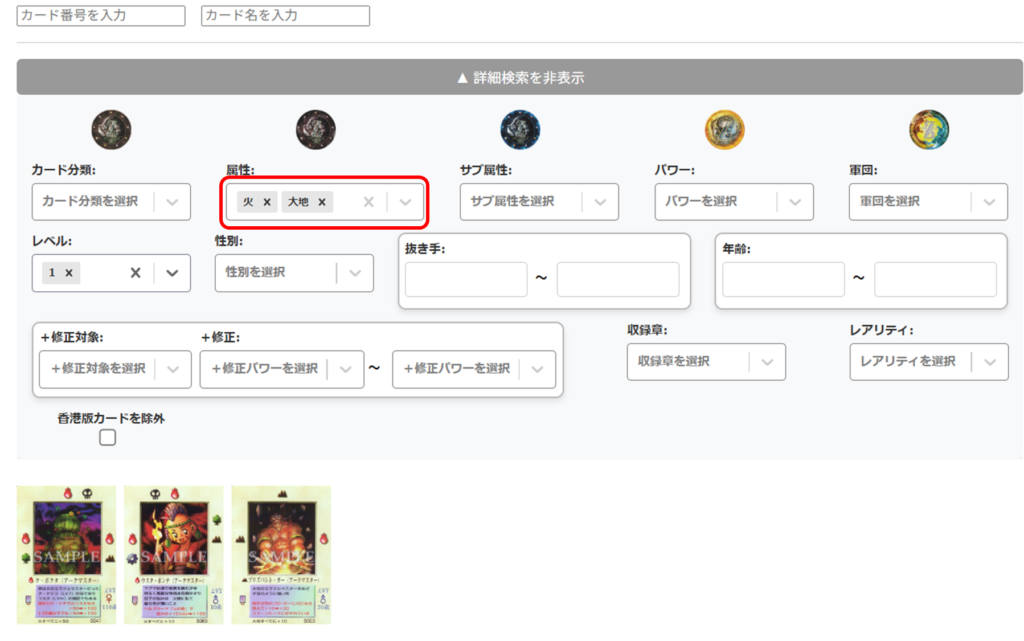
数値以外の項目は複数の選択が可能です。
選択状態を解除するには × をクリックします。
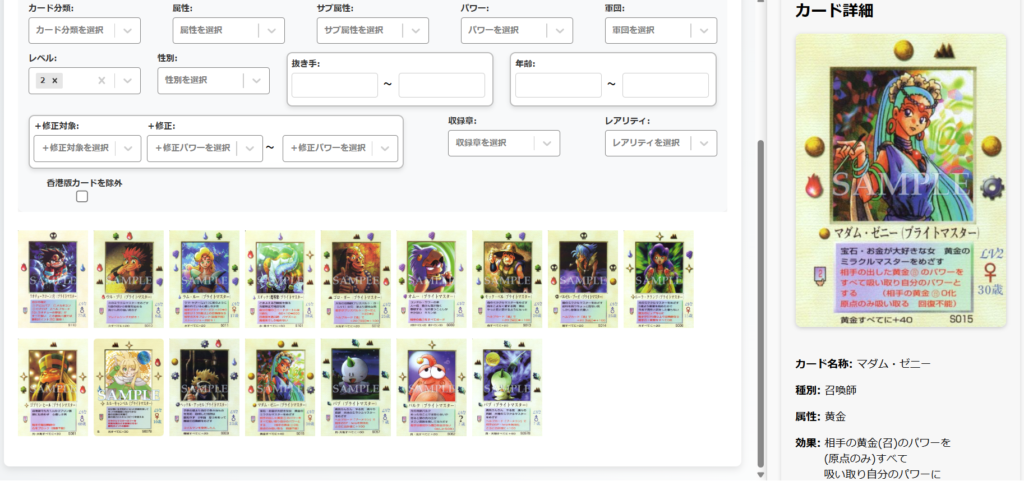
カード詳細表示
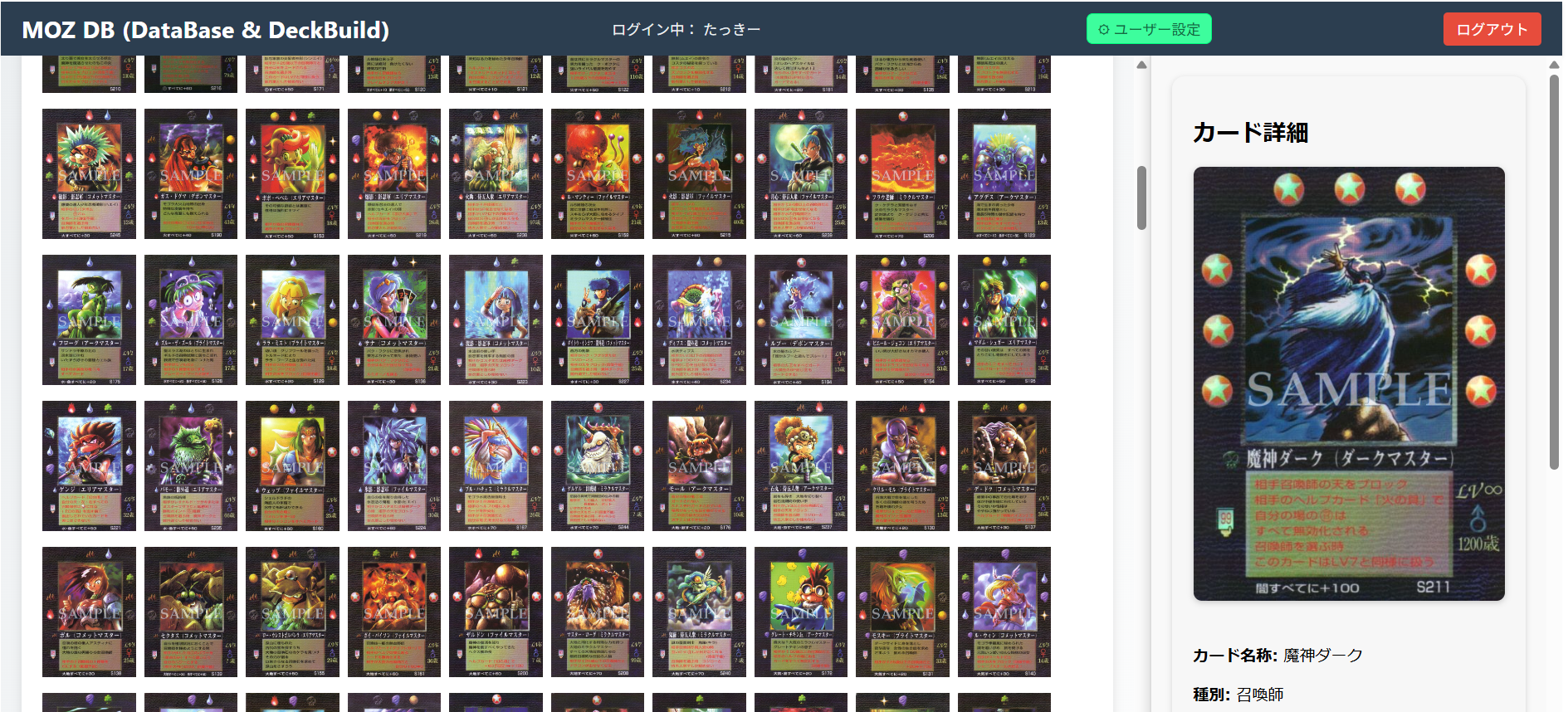
リストのカードをクリックすると、カード詳細が表示されます。
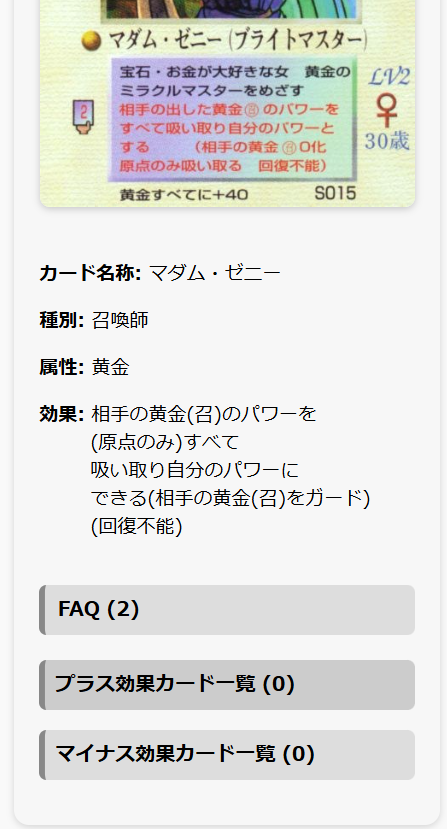
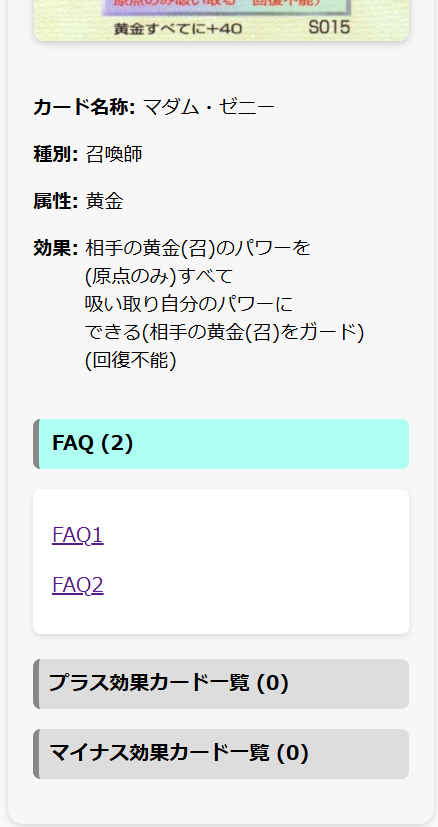
カード詳細の下部には「FAQ」「プラス効果カード一覧」「マイナス効果カード一覧」があり、クリックすることで展開できます。
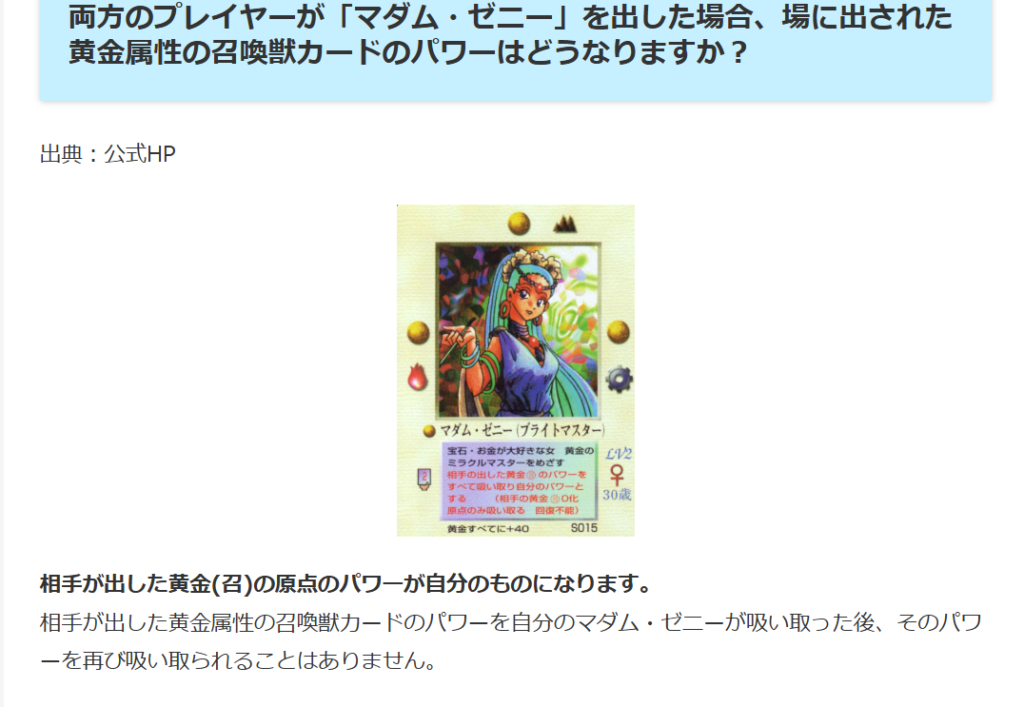
FAQ がある場合、リンクをクリックすると、そのカードを対象とした FAQのページを開きます。
デッキ構築
デッキ構築の流れ
デッキへのカード追加
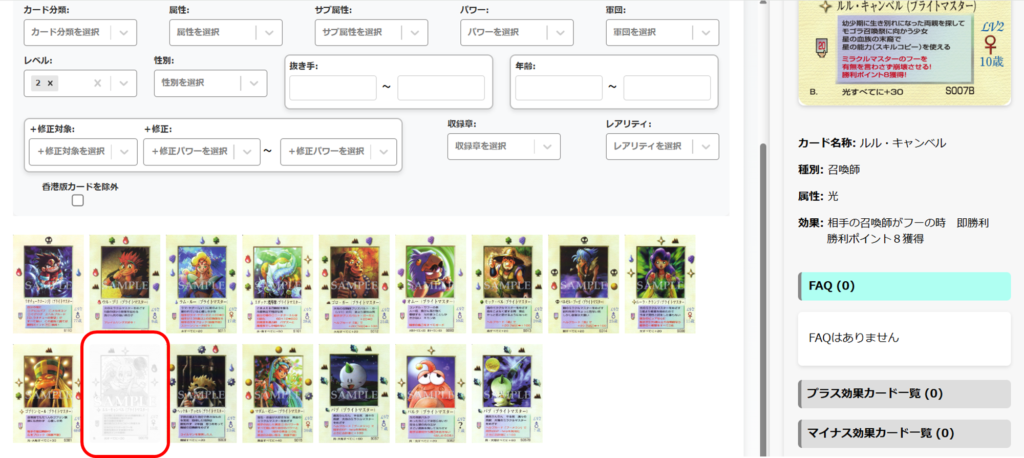
カード検索画面で、デッキに追加したいカードをダブルクリック(スマホは長押し)すると、対象のカードがデッキに追加され、グレーアウト状態になります。
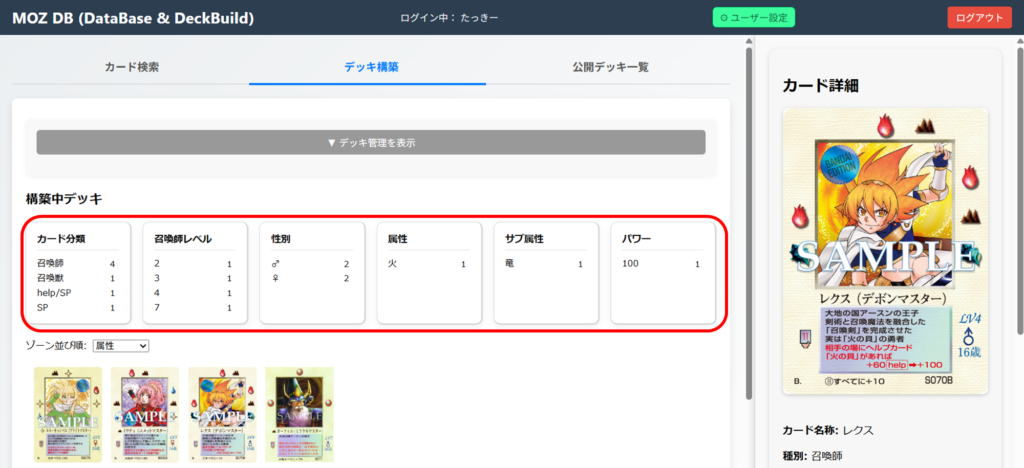
デッキ構築 タブへ移動すると、デッキに追加したカードが一覧表示されています。
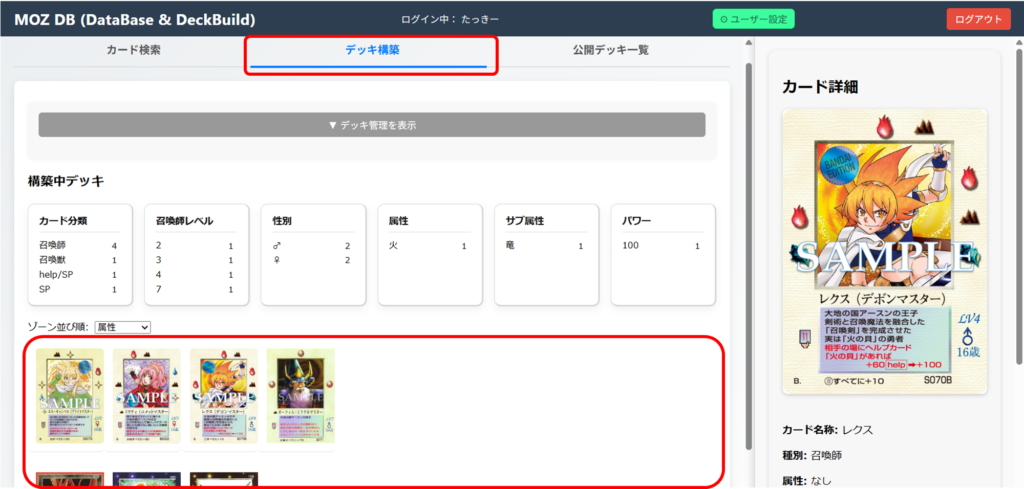
上部には構築中デッキの各種集計値が表示されます。
デッキからのカード削除
デッキから削除したいカードをダブルクリック(スマホは長押し)することで削除できます。

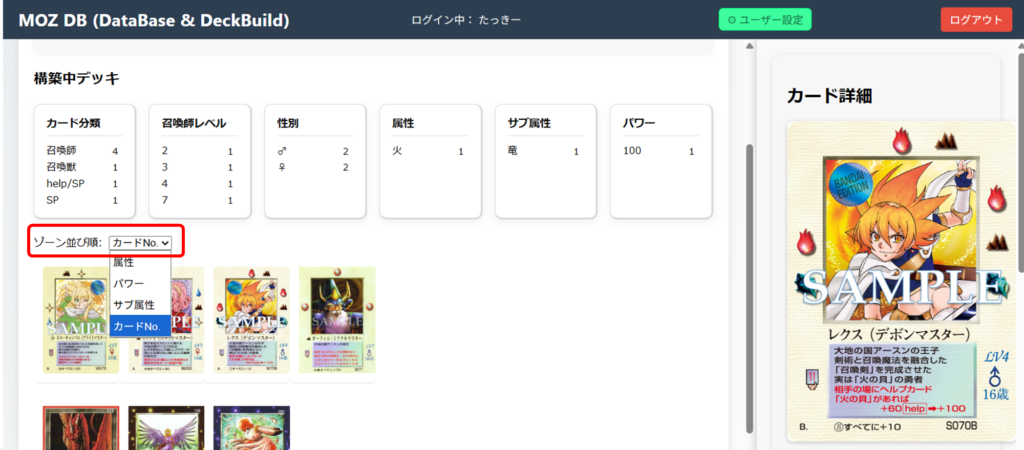
並び順の変更
ゾーンのカードをいずれかの順番に並べ替えて見ることができます。
デッキの保存
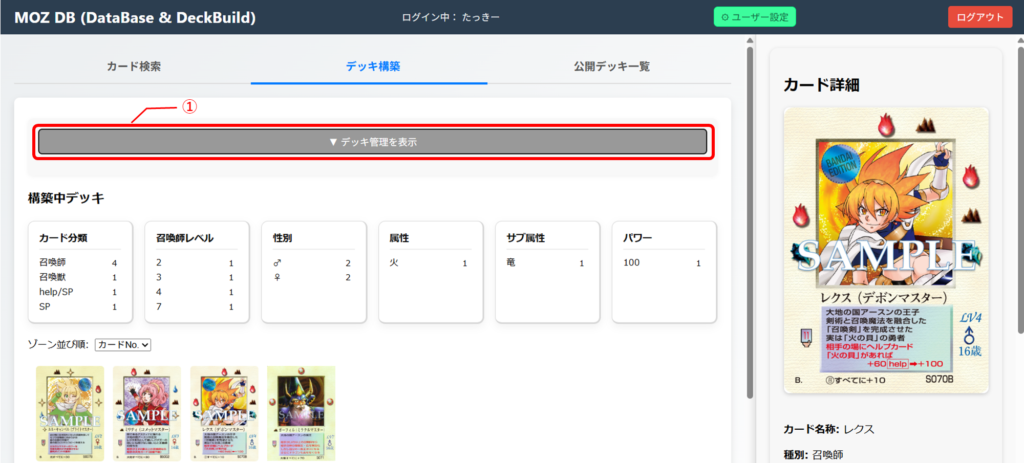
① デッキ管理を表示 をクリックします。
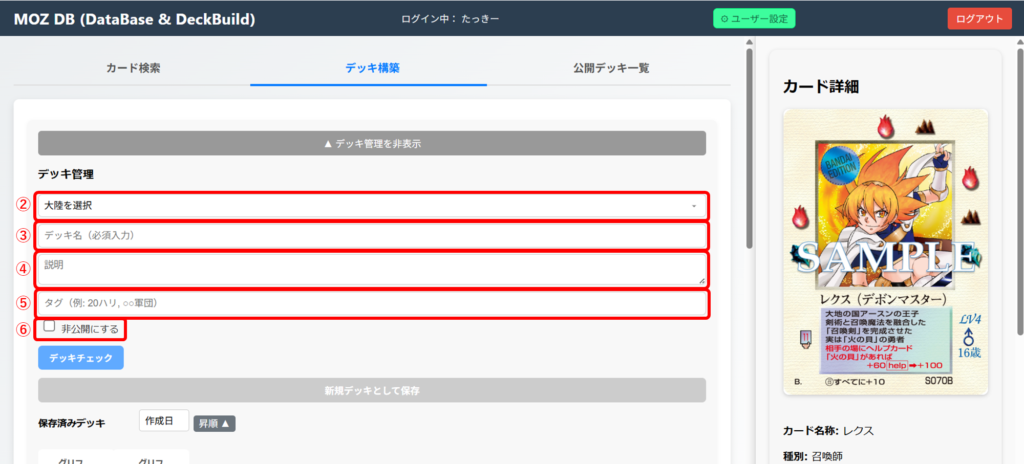
② 大陸を選択します。
③ デッキ名を入力します。
④ 説明が必要であれば入力ができます。
⑤ 検索用のタグが必要であれば入力ができます。
⑥ 非公開にする にチェックをつけると 公開デッキ一覧 に載らなくなります。
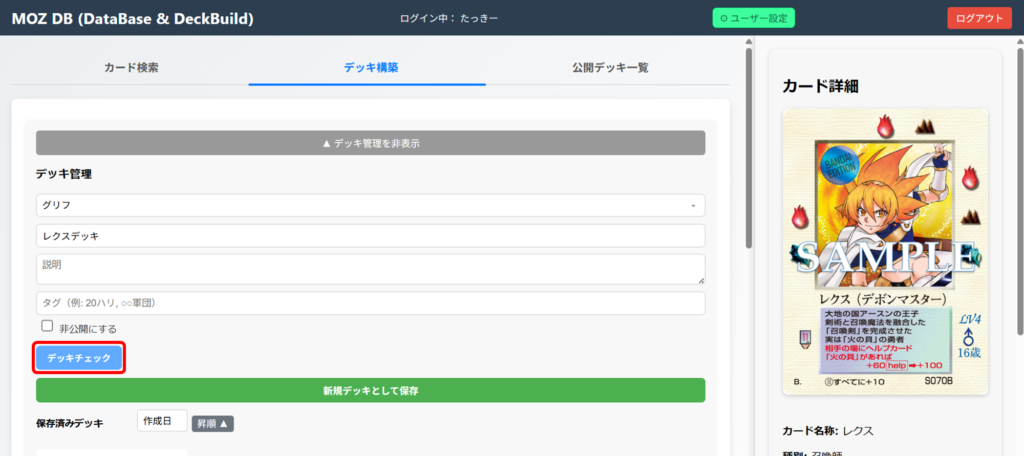
デッキチェック
大陸を選択している状態で デッキチェック をクリックすると、デッキが各大陸のルールに沿って作成されているかの確認ができます
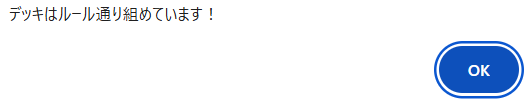
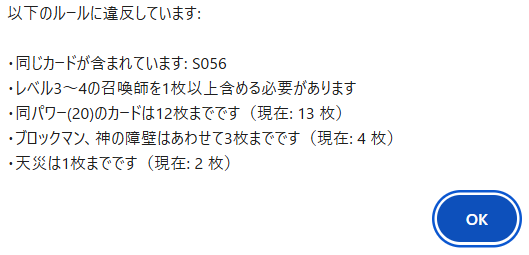
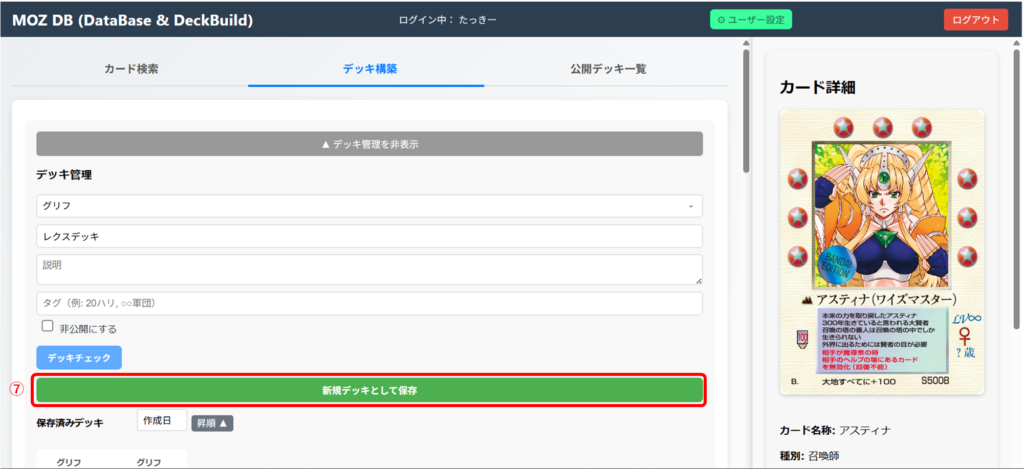
⑦ 新規デッキを保存 をクリックするとデッキが保存されます。
非公開にする にチェックを付けていた場合は自分の保存済みデッキにのみ表示され、
公開デッキ一覧には表示されません。
また、公開する場合は自動でデッキチェックが行われ、NGだった場合は保存ができないため、
修正後に再度保存して下さい。
⑧ デッキの代表カードを選択して 確定 をクリックします。
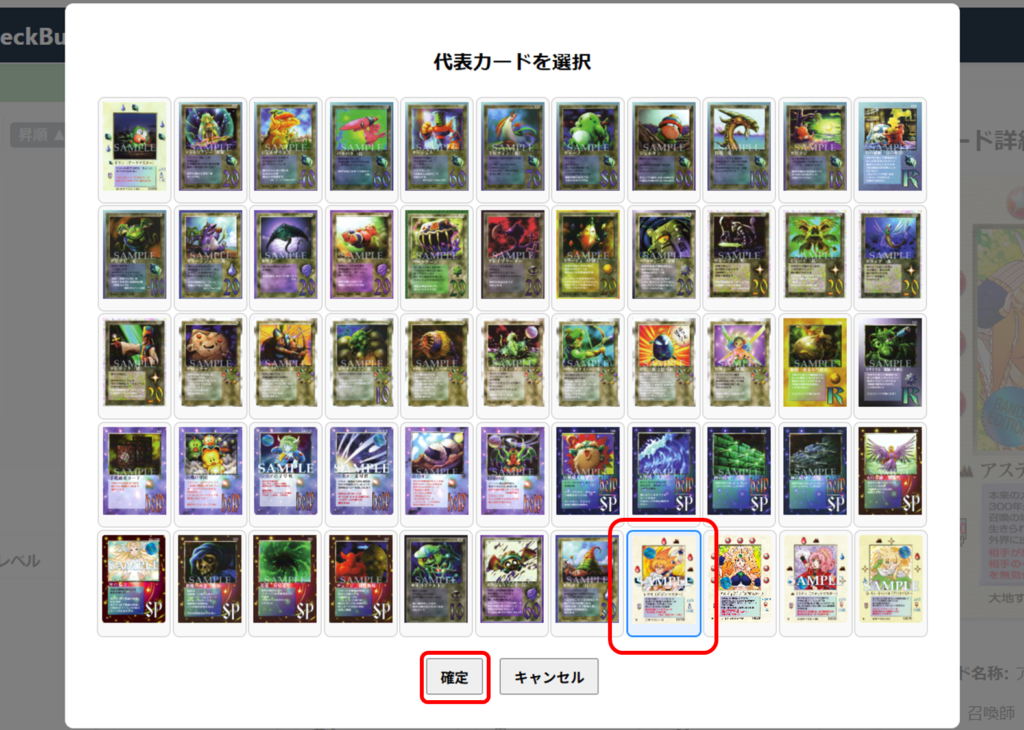
保存済みデッキ の一覧に追加されます。
非公開設定中のデッキは 非公開マーク が表示されます。
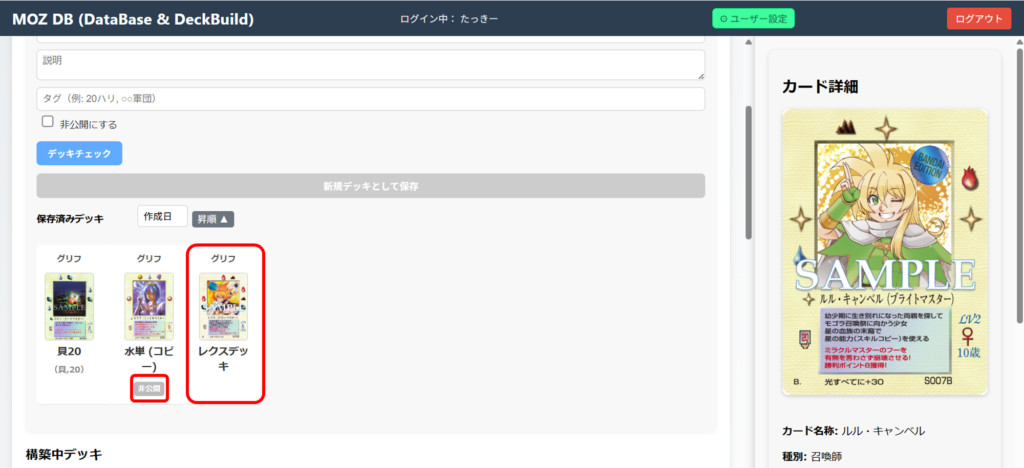
デッキ管理
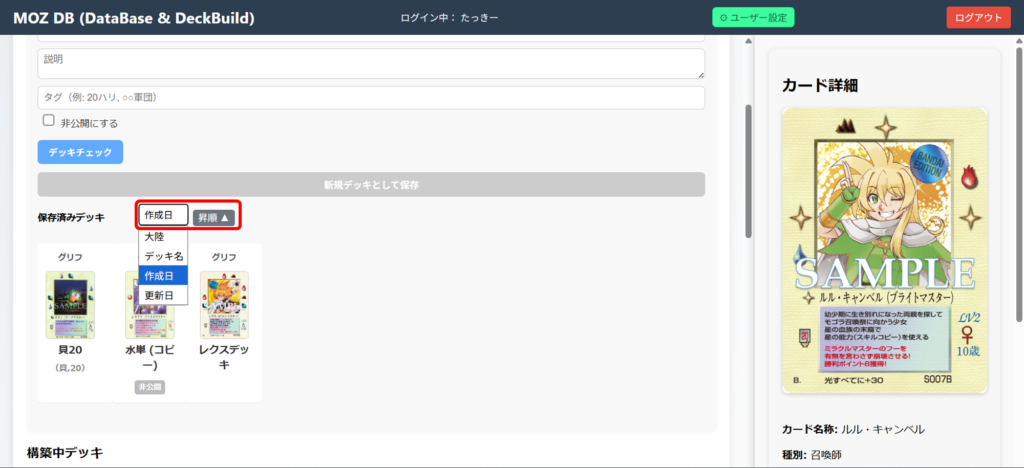
保存済みデッキ一覧
保存済みデッキは任意の順番で並び変えてみることが可能です。
デッキ詳細
① デッキの代表カードをクリックします。
② デッキ詳細 をクリックします。
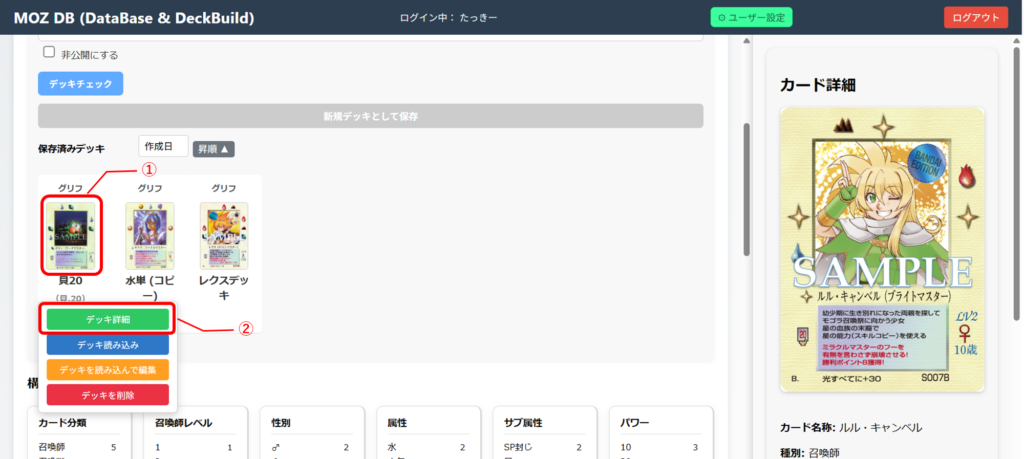
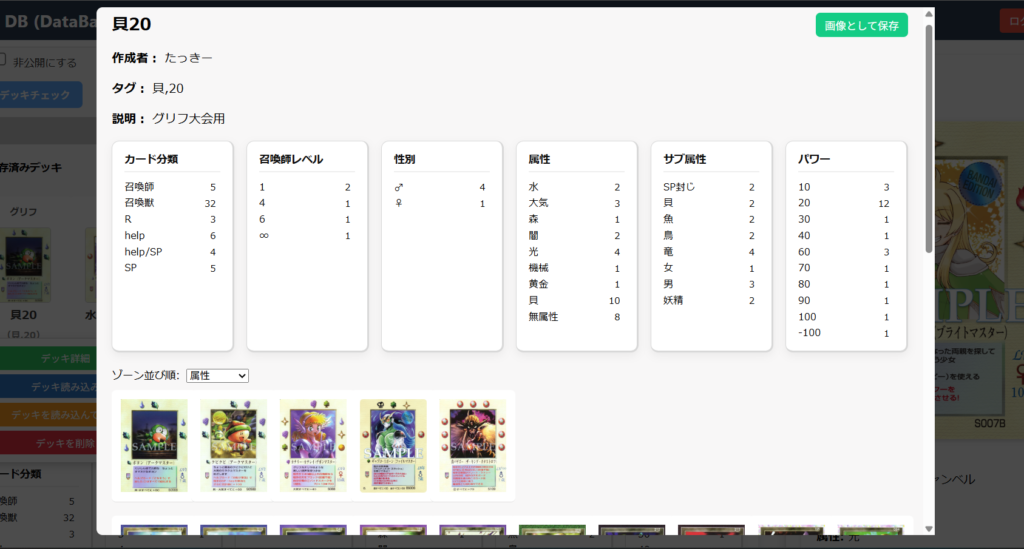
デッキ詳細 画面が表示されます。
ゾーンの並び順は任意のパターンへ変更可能です。
デッキ画像ダウンロード
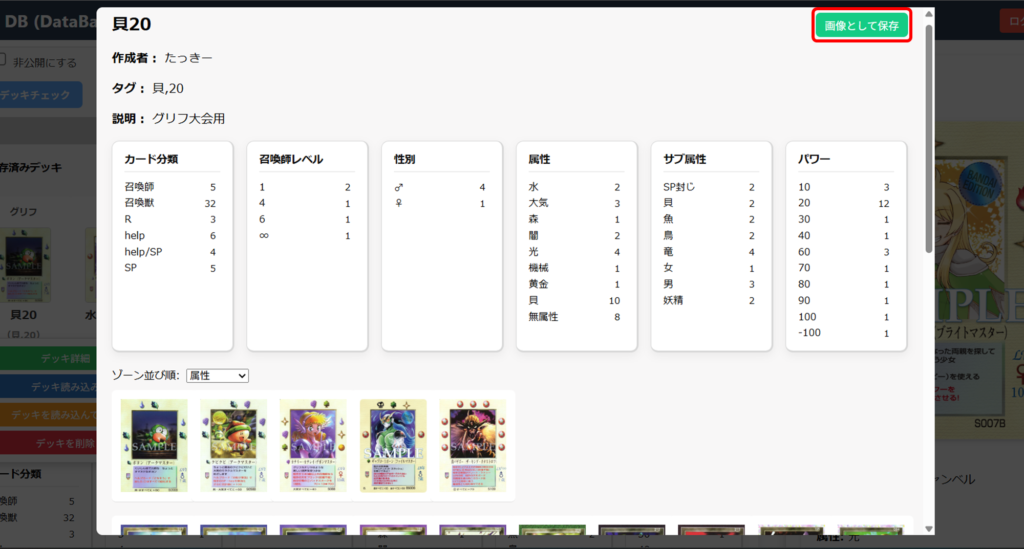
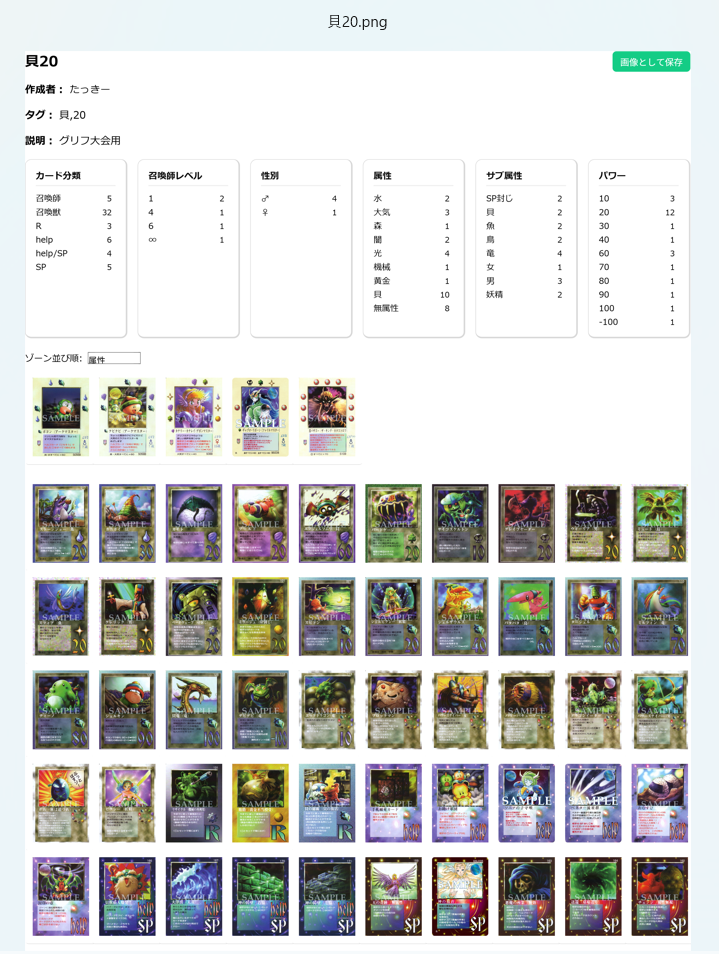
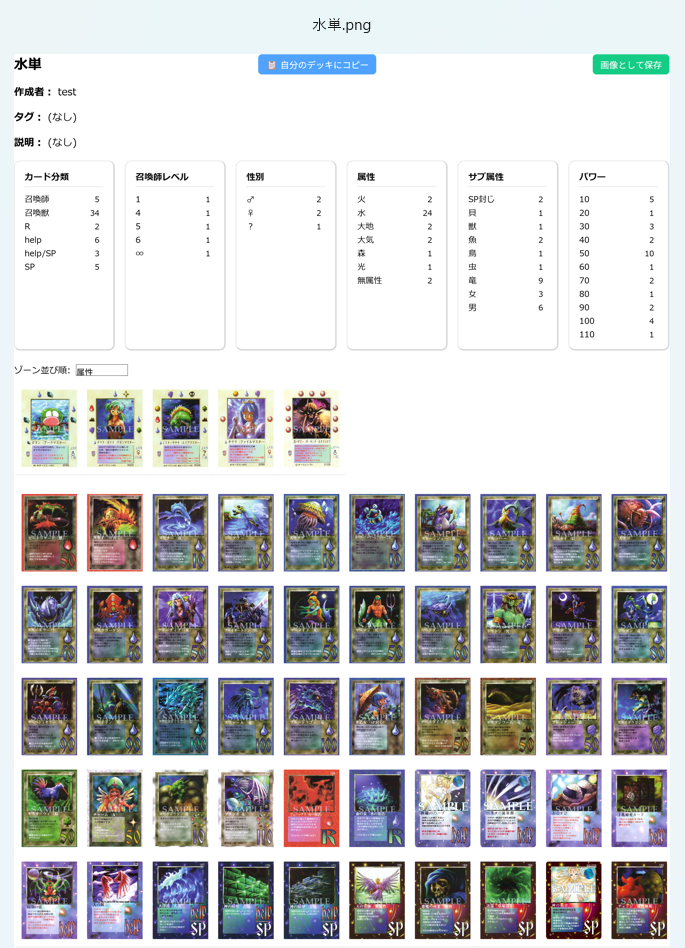
デッキ詳細画面で 画像として保存 をクリックすると、デッキレシピ画像が画像ファイルとしてダウンロードできます。
横に並ぶ枚数は表示されている状態が反映されるため、ウィンドウサイズによって調整することもできます。
デッキ読み込み
保存済みのデッキを読み込み、編集後に別のデッキとして保存したい場合に使用します。
① デッキの代表カードをクリックします。
② デッキ読み込み をクリックします。
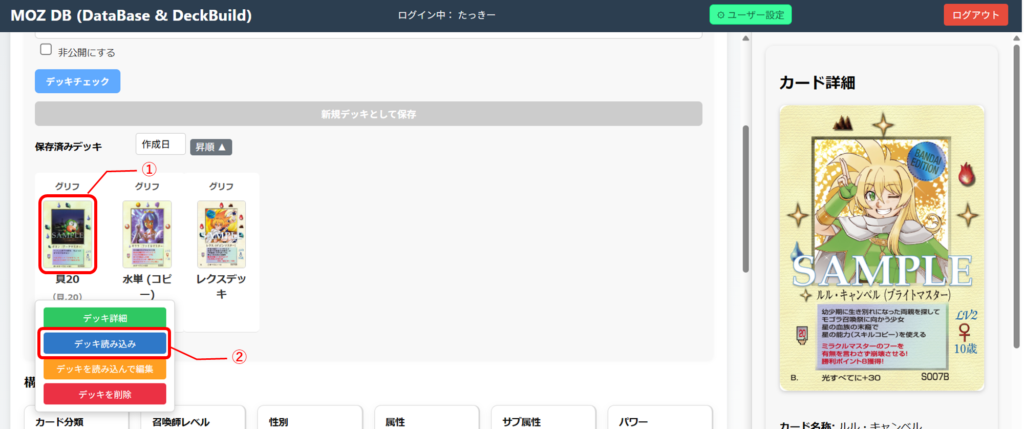
保存していたデッキの内容が、構築中デッキに展開されます。
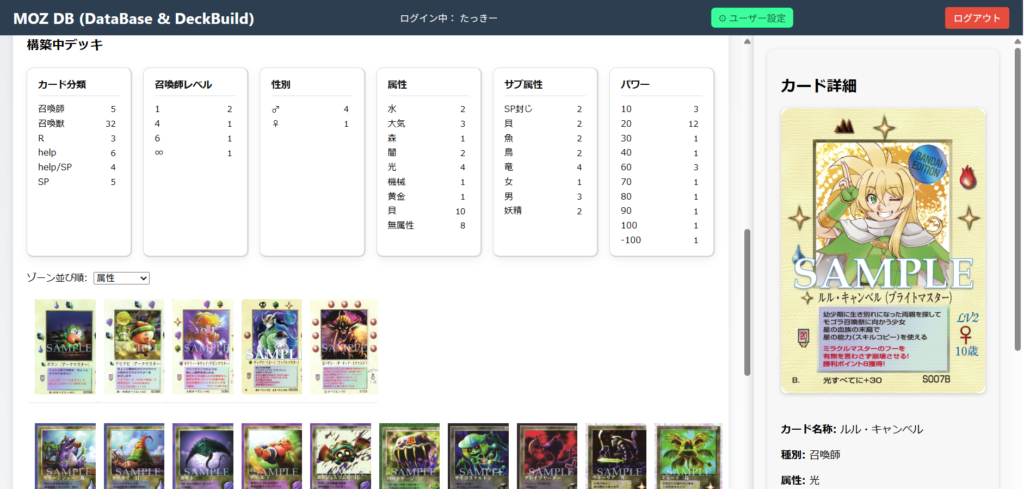
編集した後、新規デッキとして保存ができます。
デッキを読み込んで編集
保存済みのデッキを編集し、内容を更新したい場合に使用します。
① デッキの代表カードをクリックします。
② デッキを読み込んで編集 をクリックします。
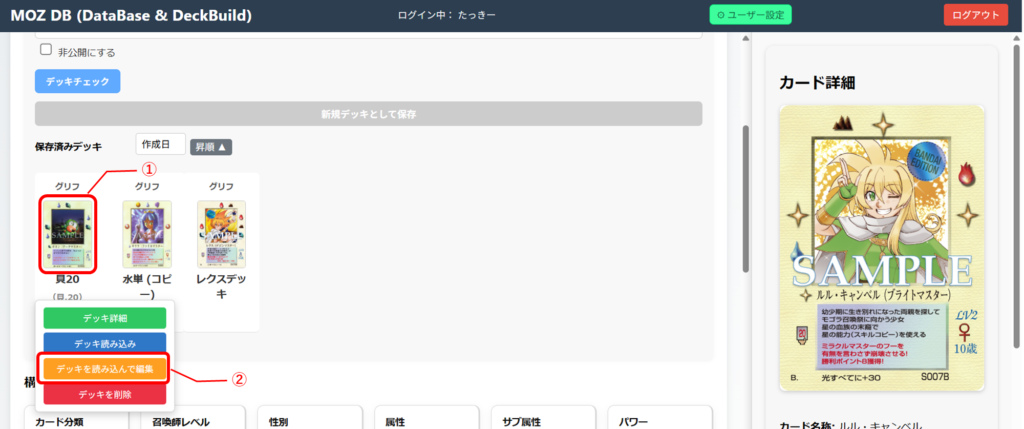
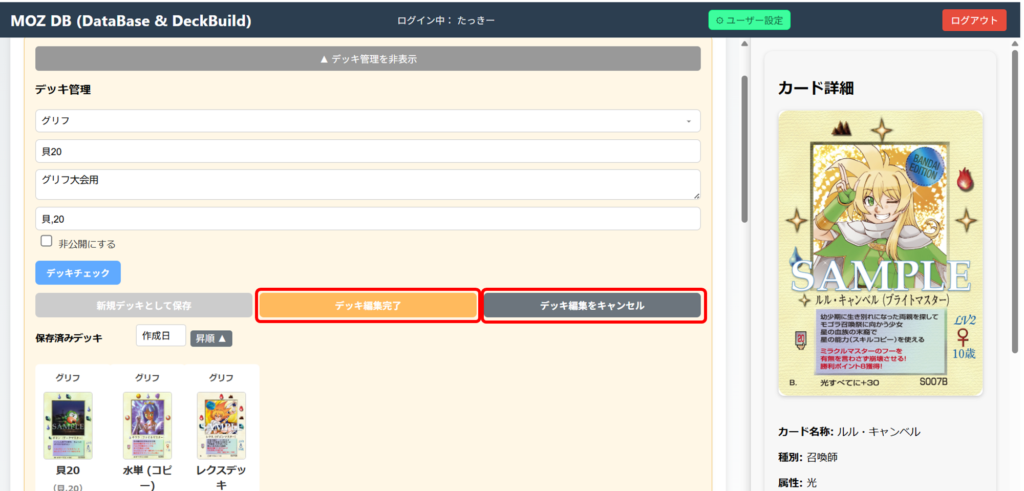
デッキ編集モードに切り替わります。
デッキ編集モード中は一部の操作が制限されます。
デッキ編集完了 または デッキ編集をキャンセル することでデッキ編集を終了します。
デッキを削除
① デッキの代表カードをクリックします。
② デッキを削除 をクリックします。

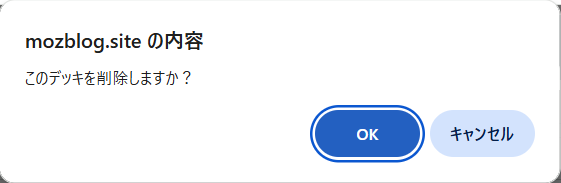
デッキが削除されます。
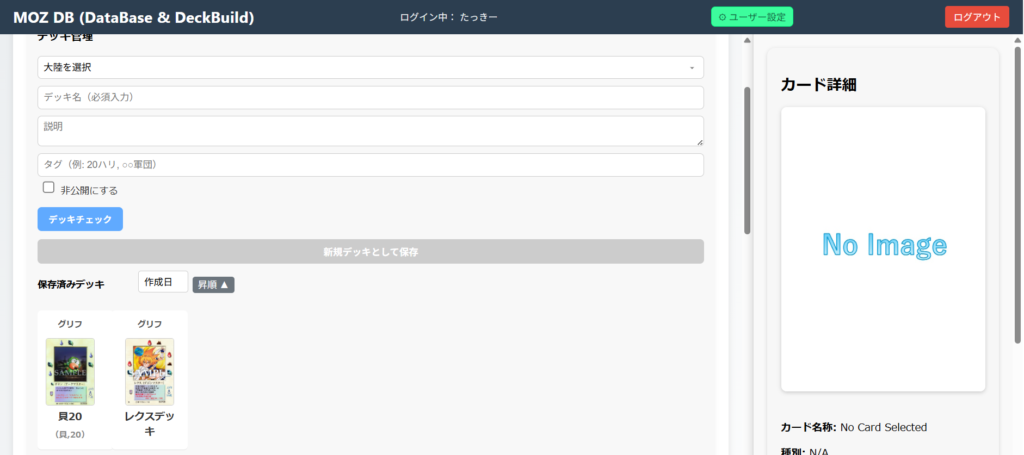
公開デッキ一覧
デッキ検索
公開デッキ一覧 タブをクリックすると、他のユーザーを含めた公開中のデッキ一覧を見ることができます。
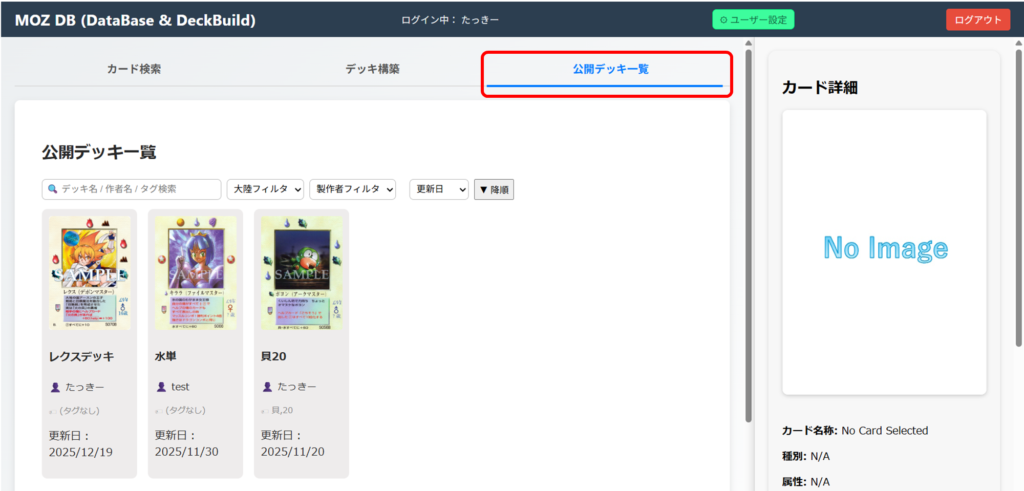
各検索条件を指定して、一覧からデッキの検索ができます。
① デッキ名、作者名、タグ を任意の文字列を含むもので検索します。
② 大陸で検索します。
③ 製作者で検索します。
④ 任意のパターンで表示順を並べ替えることができます。
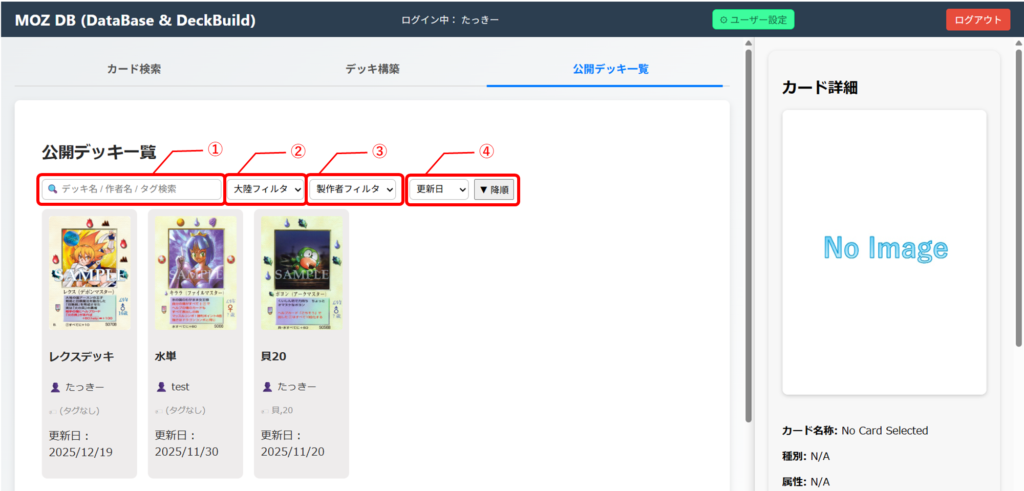
デッキ詳細
デッキをクリックするとデッキ詳細画面が表示されます。
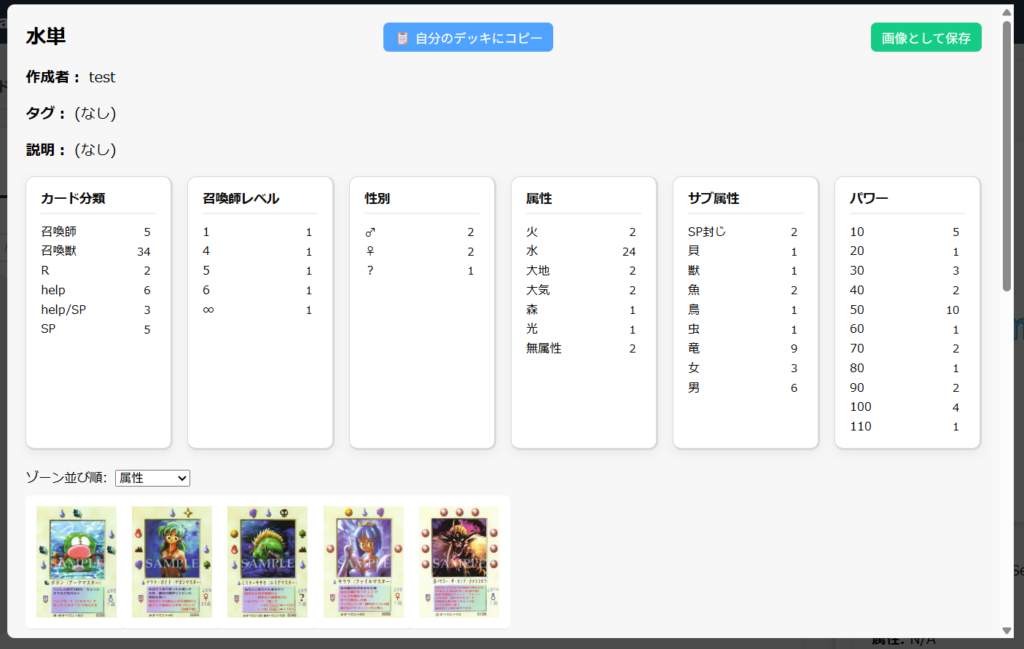
デッキコピー
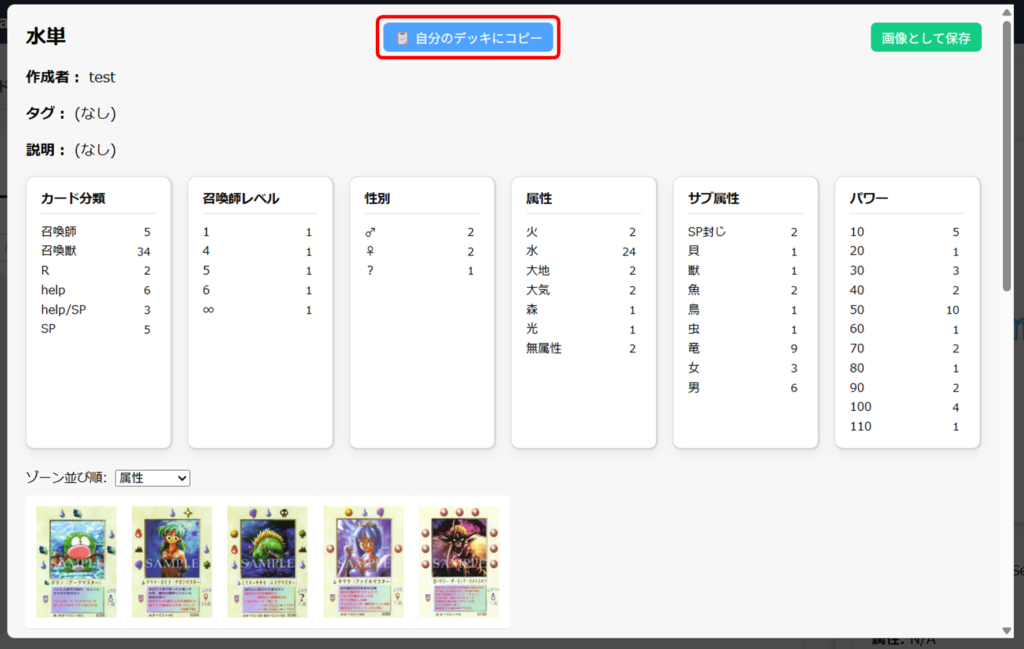
公開されているデッキのレシピは自分のデッキにコピーすることができます。
自分のデッキにコピー をクリックします。
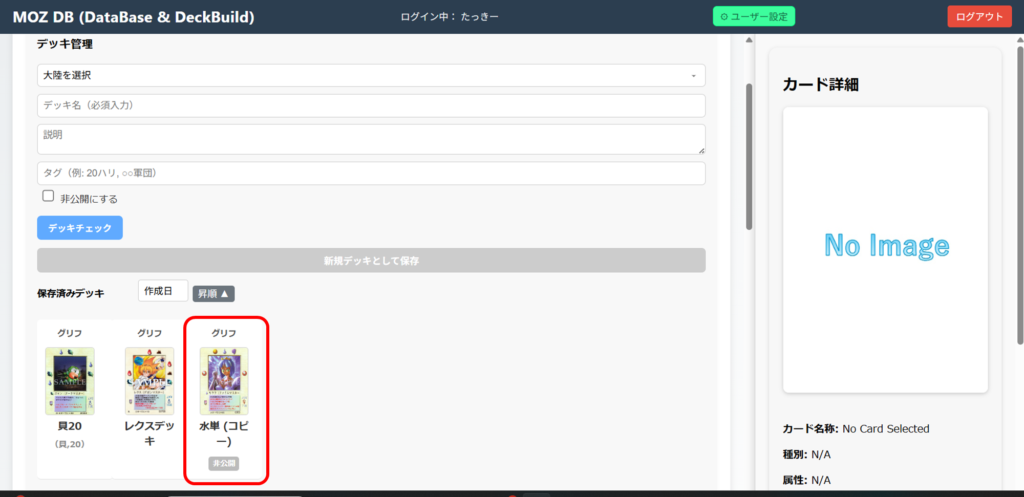
デッキ構築 の 保存済みデッキ に 非公開 の状態で登録されます。
デッキ画像ダウンロード
デッキ詳細画面で 画像として保存 をクリックすると、デッキレシピ画像が画像ファイルとしてダウンロードできます。
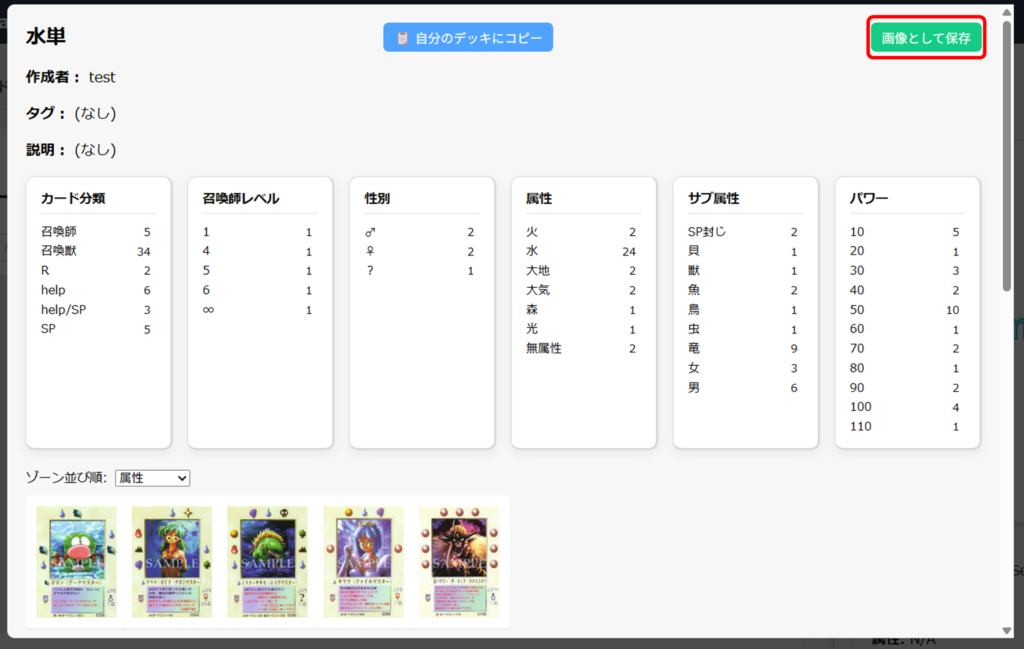
横に並ぶ枚数は表示されている状態が反映されるため、ウィンドウサイズによって調整することもできます。
コメント
はじめまして!最近MOZの魅力にどっぷりハマっております。
色々と見ているうちに「自分でデッキを構築してみたい」と考えるようになったのですが、手元のカードが少なく、こちらのツールを拝見してぜひ活用させていただきたいと感じました。
もしよろしければ、ログイン用のパスワードを発行していただけないでしょうか。ご検討よろしくお願いいたします!
遅くなりましたがアカウント発行しました。
ご確認をお願いします。